| Меню сайта |
| Категории раздела | ||
|
| Наш опрос |
| Статистика |
Онлайн всего: 1 Гостей: 1 Пользователей: 0 |
[ Кто нас сегодня посетил ]
| Главная » Файлы » Мои файлы |
| [ · Скачать удаленно (879 кб) ] | 28.10.2012, 23:37 |
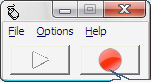
Поскольку программа была изначально cоздана на английском языке, ниже мы детально расскажем вам, за что отвечает каждая из ее опций. Как вы видите на скриншоте ниже, рабочее окно программы очень
компактно. На нем находятся всего лишь две кнопки, которые, как не
трудно догадаться, отвечают за запуск и остановку записи и
воспроизведения действий, выполняемых мышью. Функцию Старт/Стоп запись
также выполняет клавиша F10, использование которой гораздо
улучшает качество скрипта в связи с отсутствием необходимости подведения
курсора к самому окно программы и нажатия на нем упомянутых кнопок. Начало и остановка воспроизведения записанных действий осуществима также
путем нажатия комбинации клавиш Ctrl+F2.
Скачать программу можно здесь: ССЫЛКА НА СКАЧИВАНИЕ Теперь же давайте рассмотрим вкладке главного меню.
| |
| Просмотров: 54186 | Загрузок: 12125 | Комментарии: 4 | Рейтинг: 3.5/2 | |
| Всего комментариев: 3 | |
|
| |


| Вход |
 Заходи, боец, ты сейчас нам очень нужен ! |
| Поиск |
 |
